OpenClaw란?
OpenClaw는 자신의 컴퓨터에서 실행되는 개인용 AI 비서입니다.
메신저(Discord, Telegram 등)를 통해 명령을 보내면 작업을 대신 수행해 줍니다.

설치 전 준비물
먼저 아래 준비물이 필요합니다:
✔ macOS (M1/M2/M3/M4 모두 가능)
✔ Docker Desktop 설치 및 실행 (필수)
✔ Git 설치 (소스 복사용)
✔ Node.js v20 이상 (추천 v22)
✔ pnpm v9 이상 (npm install -g pnpm)
✔ Claude API 키 (Anthropic 계정) — 모델 이용용
Step 1: Docker Desktop 설치
- Docker 공식 사이트에서 Docker Desktop for Mac 다운로드
https://www.docker.com/products/docker-desktop - 설치 후 앱을 실행해서 상단 메뉴에 🐳 아이콘 뜨는지 확인
Apple Silicon 맥(M1/M2)일 경우 Docker가 자동으로 Linux 이미지 호환 모드를 만들어 줍니다.
왜 Docker를 쓰는가 ?
✔ macOS는 Linux와 다르기 때문에 그대로 실행하면 오류가 많습니다.
✔ Docker는 리눅스 환경을 자동으로 만들어 줍니다.
✔ 설치 템플릿으로 한 번에 환경을 맞출 수 있습니다.
✔ 설치가 깨끗하고 제거도 쉬움
Step 2: 소스 코드 복제
터미널을 열어서 아래 명령:
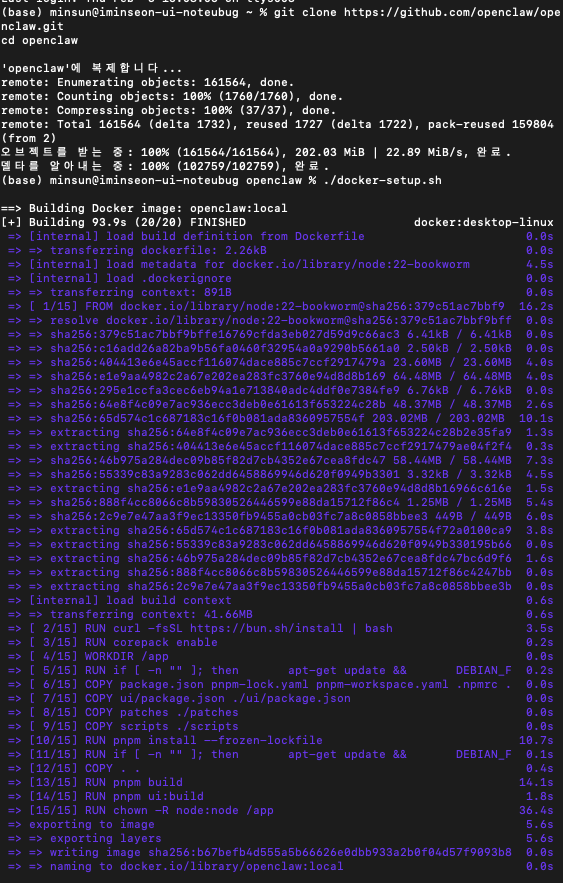
git clone https://github.com/openclaw/openclaw.git
cd openclaw
▶ 이제 OpenClaw 코드가 로컬에 준비됩니다.
Step 3: Docker 설치 스크립트 실행
OpenClaw은 직접 Docker 환경을 구성하는 편의 스크립트를 제공합니다.
터미널에서:
./docker-setup.sh
이 스크립트는 필요한 Docker 이미지들을 자동으로 빌드·설치합니다.
주의
- Homebrew 없이 설치하면 오류가 날 수 있어요.
설치가 안 됐다면:
/bin/bash -c "$(curl -fsSL https://raw.githubusercontent.com/Homebrew/install/HEAD/install.sh)"
이후 다시 실행하세요.
Step 4: 설치 진행
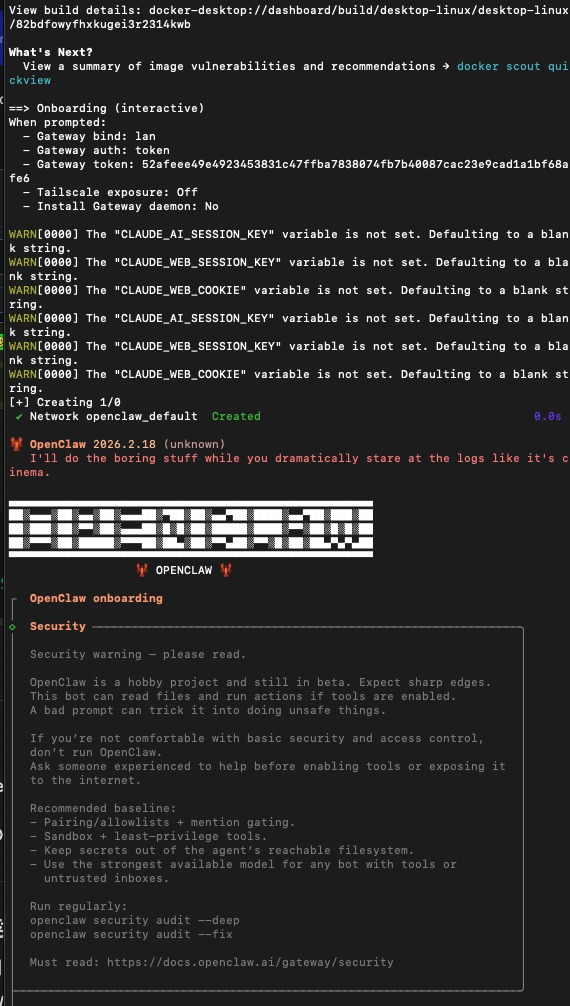
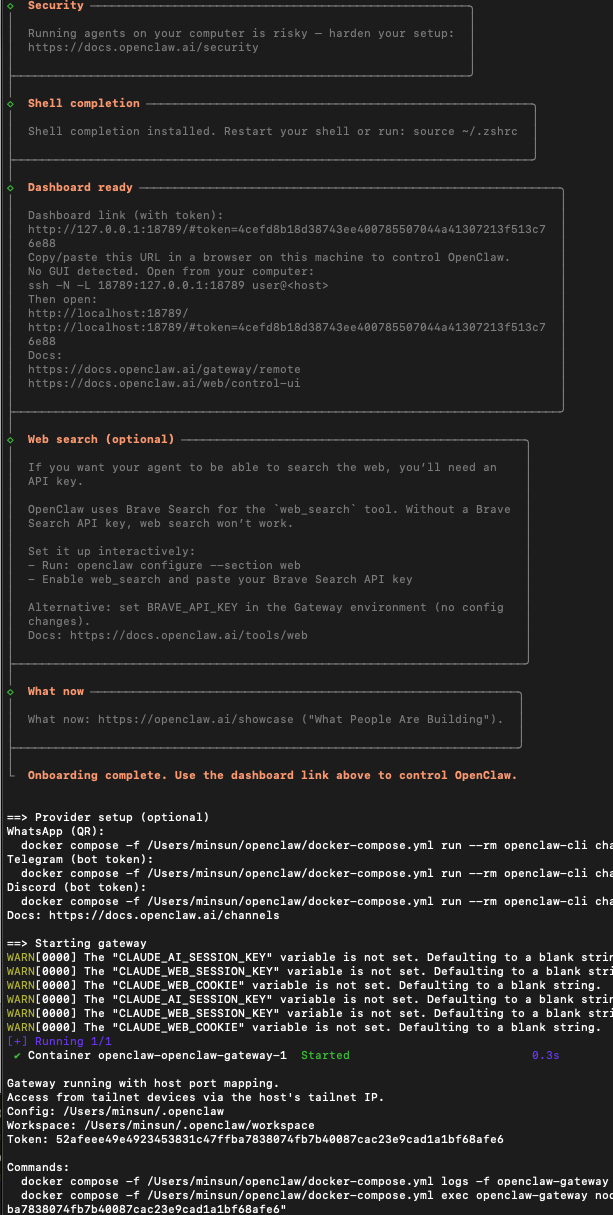
스크립트가 실행되면 자동으로 OpenClaw Docker 이미지가 만들어지고, 게이트웨이가 실행됩니다.
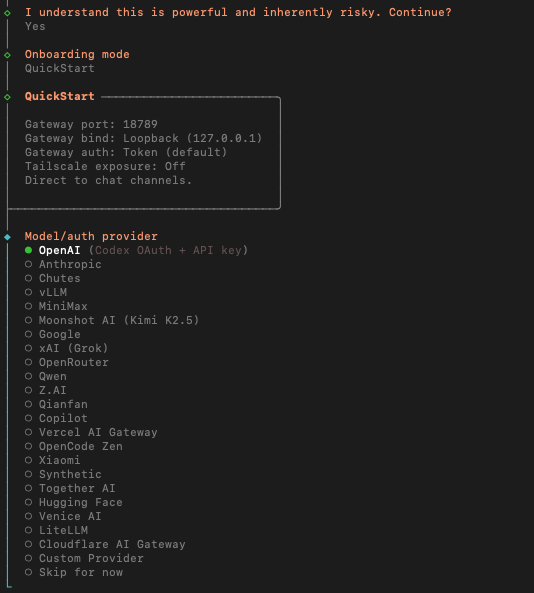
💬 설치 중에 모델 선택, 채널(예: Discord) 설정을 물어보면 안내에 따라 입력합니다.
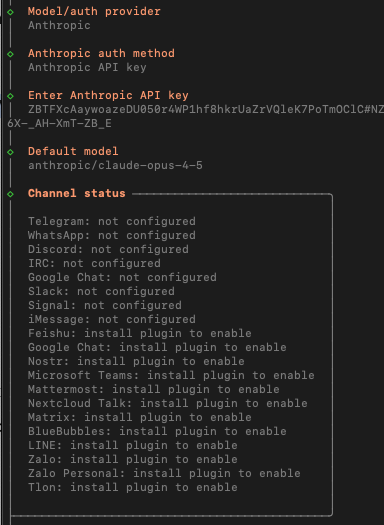
Step 5: Discord 봇 설정
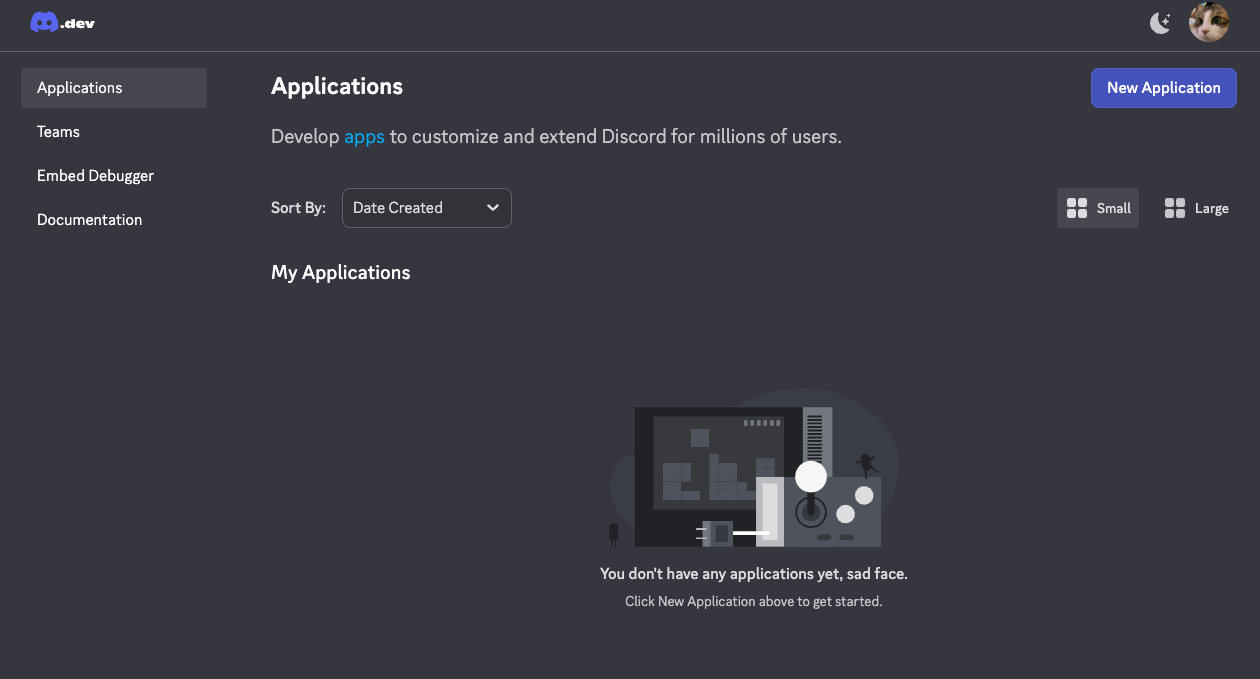
OpenClaw을 Discord과 연결하려면:
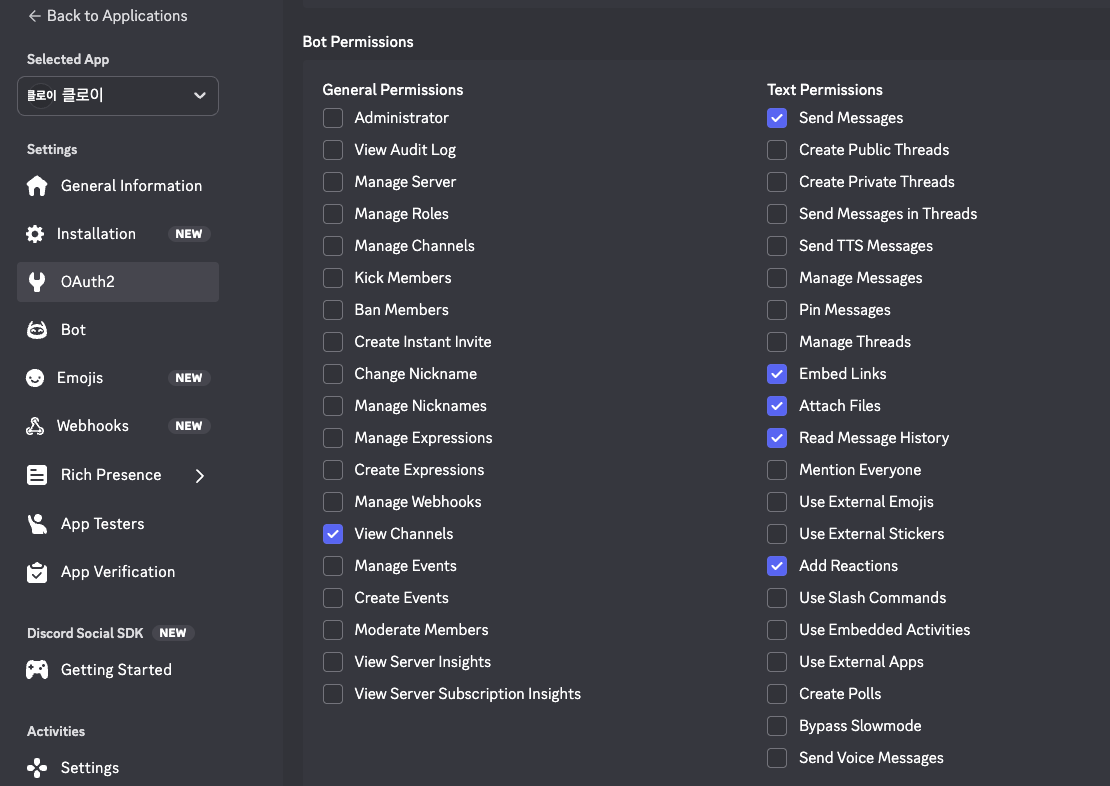
- Discord 개발자 포털(https://discord.com/developers)에서 봇 생성
- 봇 토큰 복사
- 필요한 권한(메시지 읽기·쓰기 등) 활성화
- 생성된 봇을 서버에 초대
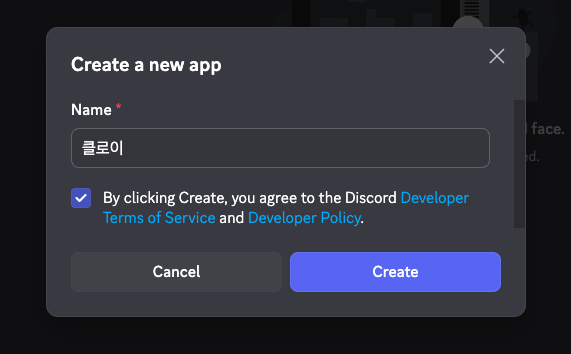
그리고 설치 화면으로 돌아와서 이 토큰을 붙여 넣습니다.
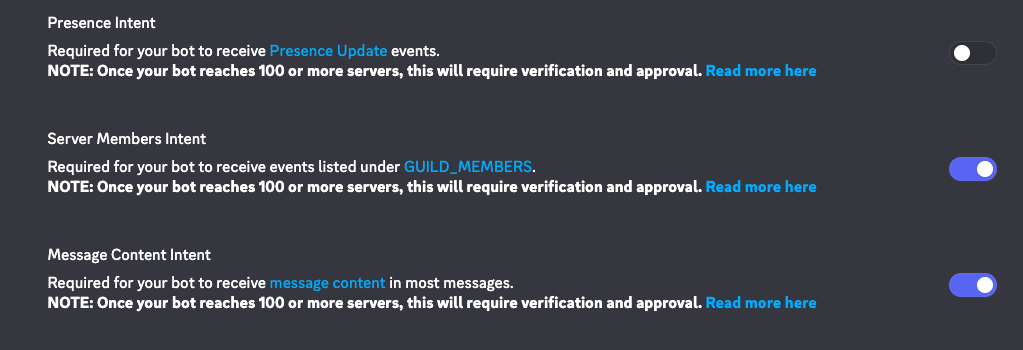

🧠 Step 6: 대시보드 접속
설치 후에는 브라우저로 아래 주소를 열면 OpenClaw 대시보드에 접속할 수 있습니다:
http://127.0.0.1:18789/
여기서 상태 확인·설정 변경·로그 확인이 가능합니다.
Step 7: 시작 테스트
설치 및 채널 설정이 끝나면, Discord에서 봇에게 말을 걸면 대답이 옵니다.
예시:
@봇이름 안녕하세요!
이렇게 태그를 붙여 메시지를 보내면 AI가 반응해요.
보안 및 주의점
OpenClaw은 로컬에서 실행되기 때문에,
AI가 시스템 파일이나 네트워크에 접근할 수 있어 주의가 필요합니다. → 스킬 설치 시 신뢰할 수 있는 것만 설치하세요.
그리고 Docker 안에서만 실행하면 로컬 시스템 보호에 도움이 됩니다.
정리
| 1 | Docker Desktop 설치 |
| 2 | 코드 클론 |
| 3 | Docker 설치 스크립트 실행 |
| 4 | 설치 완료 시 모델/봇 설정 |
| 5 | Discord 연동 설정 |
| 6 | 대시보드 접속 |
| 7 | 테스트 |
'꿀팁' 카테고리의 다른 글
| [꿀팁] Overleaf paper 작성법 (0) | 2025.10.16 |
|---|---|
| [꿀팁] GPU서버 꺼졌을 때 conda, tmux 재설치, 환경변수 설정 자동으로 키자마자 되는법 (0) | 2025.04.26 |
| [꿀팁] tmux 명령어 총정리! (1) | 2025.03.25 |
| [꿀팁] screen 명령어 모음 / 코드 돌릴 때 서버 꺼지지않게 (5) | 2025.01.27 |
| [꿀팁] 티스토리 LaTeX 수식 넣는법, 라텍스 문법, 수식 바꾸기 (7) | 2024.11.08 |